
Tout savoir sur la connectique : guide complet pour PC, vidéo et réseaux.
La connectique joue un rôle central dans le fonctionnement de vos appareils numériques. C'est l’ensemble des ports et interfaces qui permettent de relier vos appareils entre eux.
Pour brancher un PC à un écran, transférer des données, connecter vos périphériques ou alimenter vos appareils, comprendre les différents types de connecteurs est essentiel pour choisir le bon matériel, éviter les incompatibilités et optimiser vos performances
Dans ce guide, Belta vous explique les principaux types de connectiques, leurs usages et quelques astuces pour choisir le bon câble ou port.
1. Les connectiques USB : incontournables pour vos périphériques
La famille USB est aujourd’hui la connectique la plus utilisée au monde. Elle permet de connecter quasiment tous les périphériques à votre ordinateur : souris, claviers, disques externes, écrans, smartphones, stations d’accueil.
Mais derrière le mot « USB » se cachent plusieurs formes, normes et vitesses qu’il est essentiel de connaître pour éviter les incompatibilités et profiter des meilleures performances.
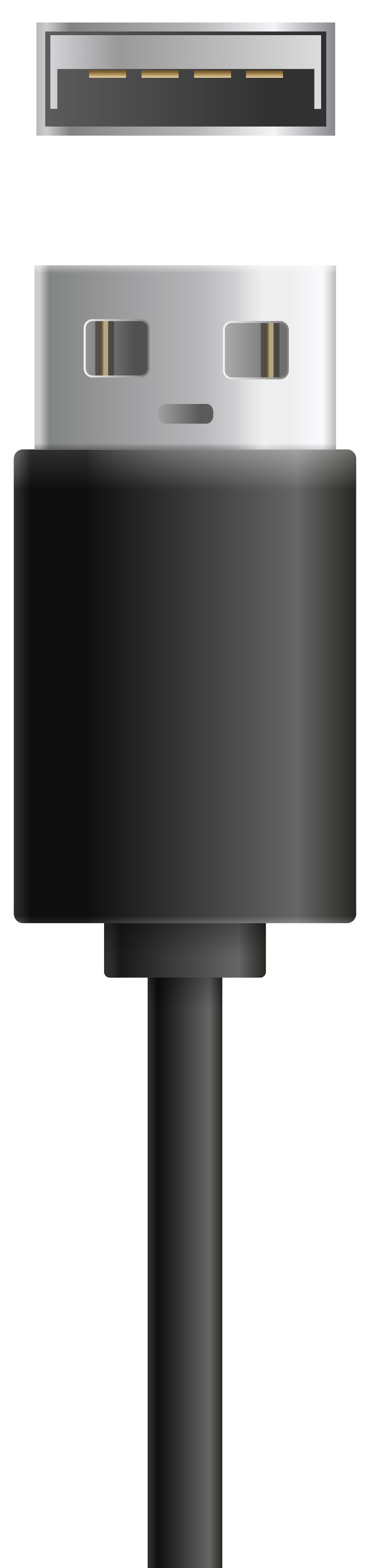
USB-A : le port classique
- Le port USB-A est l’icône historique de la connectique.
- Rectangulaire et robuste, il est encore présent sur de nombreux ordinateurs portables, PC fixes, accessoires et chargeurs.
| Usages principaux : Souris et claviers Clés USB Imprimantes Disques durs externes | Atouts Compatibilité très large, Prix bas. Limites Non réversible, Encombrant, De moins en moins utilisé. |
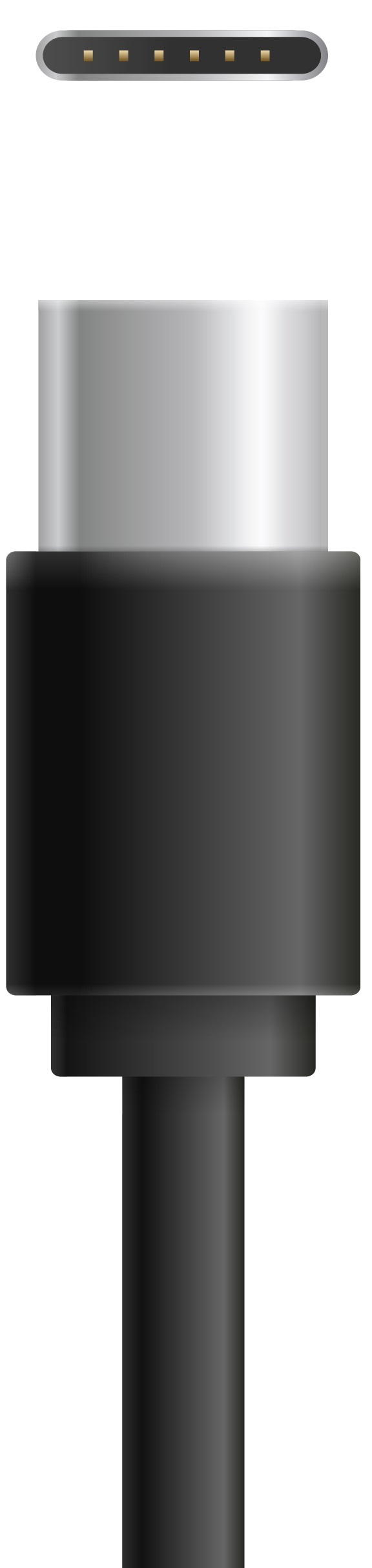
USB-C : le standard polyvalent et réversible
- L’USB-C s’est imposé comme la connectique universelle.
- Il est réversible, plus compact, et transporte plusieurs types de flux : vidéo, données, audio, alimentation. Il fonctionne avec tout adaptateur USB C.
| Usages principaux : Smartphones et tablettes Stations d'accueil Ecrans modernes Disques SSD externes | Atouts Rapide pour les normes USB 3.x, Compatible avec la charge rapide USB Power Delivery, jusqu'à 240 W pour chargeur USB C. Limites Tous ports USB-C pas équivalents. |
💡 Le saviez-vous ?
Le format A ou C ne définit pas la vitesse même si elle peut donner une indication : c’est la norme USB qui compte. Pour exploiter la vitesse maximale, il faut un câble et un port compatibles.
| Norme USB | Débit maximum | Connecteur physique | Usages principaux |
| USB 2.0 | 480 Mb/s | USB A, USB C, USB-B | Souris, claviers, imprimantes, périphériques basiques. |
| USB 3.0 = 3.1 Gen 1 et 3.2 Gen 1 | 5 Gb/s | USB-A, USB-C | Disques durs externes, périphériques classiques. |
| USB 3.1 = 3.1 Gen 2 et 3.2 Gen 2 | 10 Gb/s | USB-A, USB-C | SSD externes rapides, hubs, périphériques exigeants, transferts fichiers volumineux. |
| USB 3.2 = USB 3.2 Gen 2 x 2 | 20 Gb/s | USB-C | SSD NVMe ultra-rapides, stations d'accueil. |
⭐ À retenir
L’USB 3.2 est la norme qui succède à l’USB 3.1, elle est rétro-compatible avec USB 3.1, 3.0 et 2.0. Il permet de transférer des fichiers volumineux jusqu'à 4 fois plus vite qu'USB 3.0.
Même si un port USB-C est compatible USB 3.2, pour atteindre 20 Gb/s, il faut un port et un câble certifiés USB 3.2 Gen 2x2. Un port USB-A ou USB-C standard ne dépassera jamais 10 Gb/s.
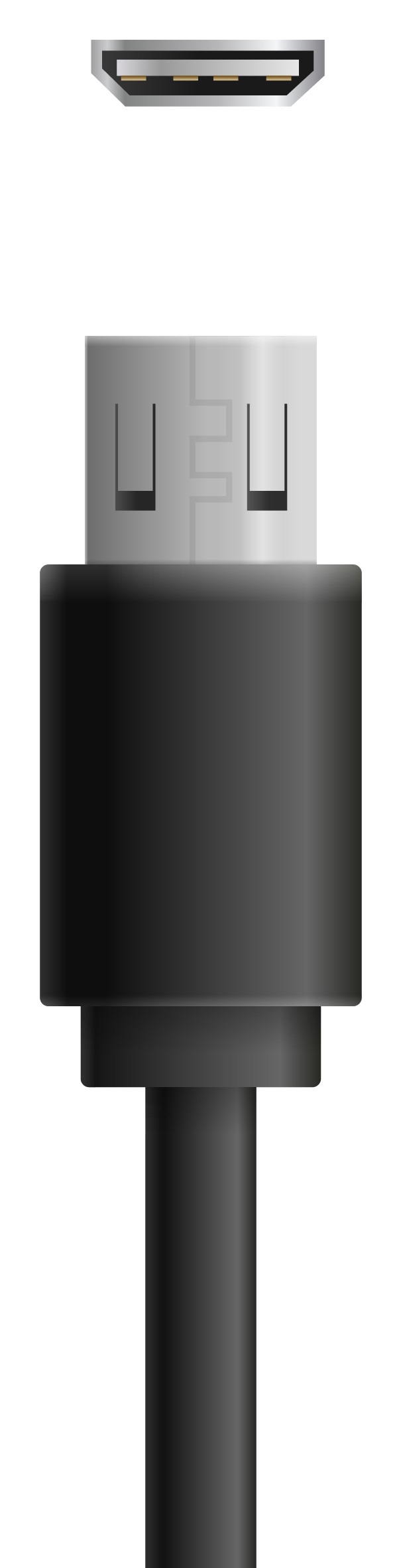
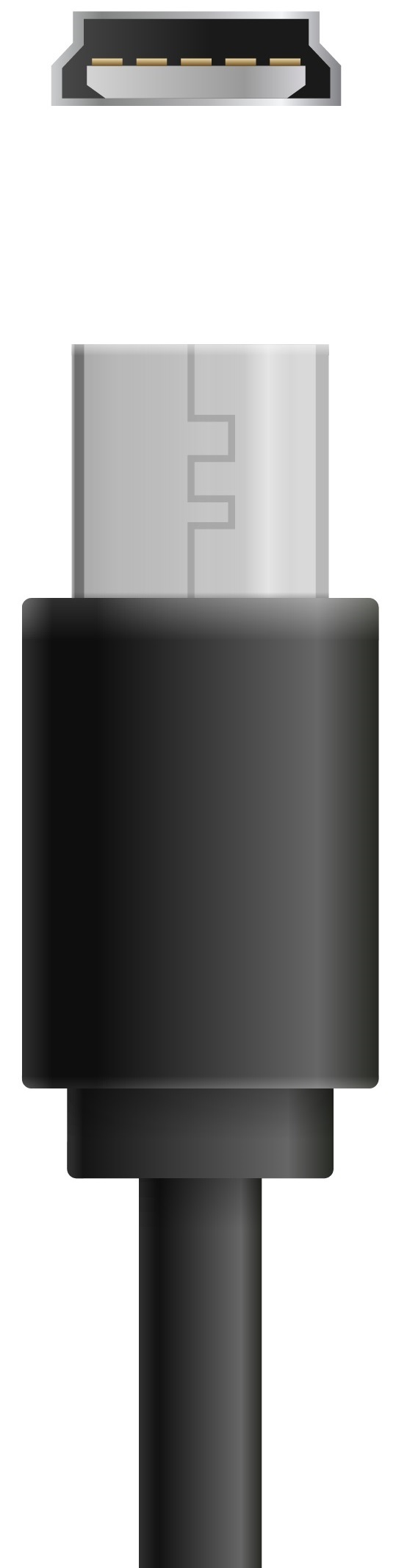
USB-B / mini USB-B : la connectique des périphériques
- Le port USB-B est utilisé principalement sur les périphériques externes comme les imprimantes et certains disques durs. Le Mini USB-B est une version réduite du USB-B, utilisé sur de nombreux appareils nomades.
- Ils sont robustes, fiables mais de moins en moins présents sur les PC.
| Usages principaux : Imprimantes Scanners Interfaces audio GPS et dispositifs nomades | Atouts Format compact, Connecteur très solide, Adapté aux petits appareils. Limites Non réversible, Obsolète. |
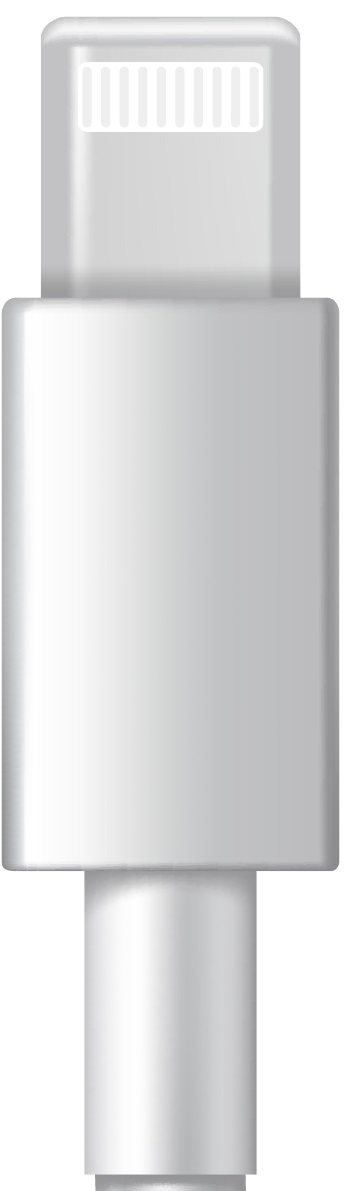
Lightning : la connectique d’Apple
- Le Lightning est un connecteur compact, réversible et propriétaire, introduit par Apple pour remplacer l’ancien port 30 broches.
- Il est exclusivement utilisé sur les appareils Apple mais disparait progressivement au profit de l'USB-C.
| Usages principaux : iPhone (anciens modèles) iPad (anciens modèles) AirPods (anciens modèles) | Atouts Réversible, Très compact. Limites Propriété d'Apple, Obsolète. |
2. Les connectiques vidéo : image et son haute qualité
Les connectiques vidéo permettent de transmettre l’image, mais aussi parfois le son, vers un écran, un vidéoprojecteur ou une station d’accueil.
Toutes ne proposent pas la même qualité, ni les mêmes fonctionnalités, en fonction de norme. Voici les trois standards les plus courants : HDMI, DisplayPort et VGA.
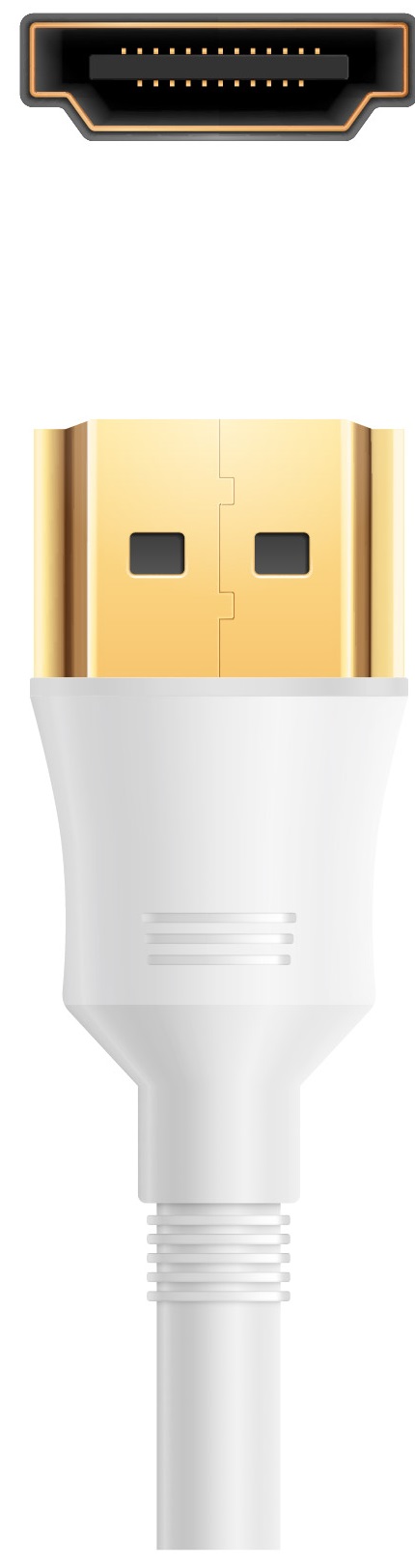
HDMI : la connectique la plus polyvalente
- Le cable HDMI (High Definition Multimedia Interface) est aujourd’hui la connectique la plus répandue. C'est un signal numérique.
- Elle transporte l’image et le son en haute qualité via un seul câble, ce qui la rend idéale pour les écrans, TV, vidéoprojecteurs et PC portables.
| Usages principaux : Écrans PC PC portables Télévisions et barres de son Vidéoprojecteurs | Atouts Transport de l'image et du son, Large compatibilité, Résolutions 4K et 8K (selon version), Transmet le réseau Internet |
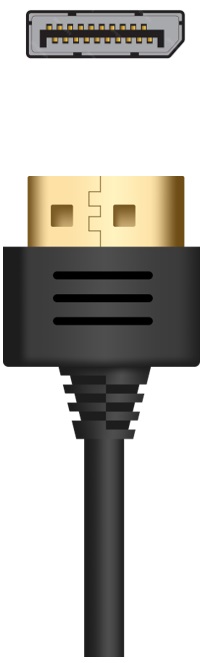
DisplayPort : la connectique la plus performante
- Le DisplayPort (DP) est conçu pour les écrans PC et les applications professionnelles. C'est un signal numérique.
- Il offre souvent une meilleure fluidité, des taux de rafraîchissement plus élevés et peut gérer des hautes résolutions.
| Usages principaux : Écrans PC PC avec carte graphique dédiée Multi-écrans en chaîne | Atouts Idéal pour la productivité, le graphisme et les setups multi-écrans, Plus stable que le HDMI pour les hautes résolutions. |
💡 Le saviez-vous ?
Chaque câble a ses normes, il est important d'en connaître les spécifications pour faire le bon choix en fonction de son usage.
⚠️ Attention à la longueur des câbles
Plus le câble est long, plus le signal peut se dégrader.
| Norme | HDMI 1.4 | HDMI 2.0 | HDMI 2.1 | DP 1.2 | DP 1.4 | VGA |
| Résolution max | Full HD ou 4K à 30Hz | 4K | 8K | 4K | 8K | Full HD |
📌 Bon à savoir sur les résolutions d'images :
Full HD : 1920 x 1080 pixels / 2K : 2560 x1440 pixels / 4K : 3840 x 2160 pixels / 8K : 7680 x 4320 pixels
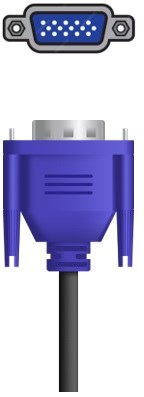
VGA : la connectique analogique
- Le VGA (Video Graphics Array) est une connectique ancienne datant de 1987 avec signal analogique.
- Elle ne transmet que l’image, en qualité analogique, ce qui la rend inférieure aux standards numériques actuels.
| Usages principaux : Vidéoprojecteurs Moniteurs de bureau PC | Atouts Encore de nombreux matériels compatibles. Limites Résolution limitée au Full HD, ne transmet que l'image. |
3. Les connectiques réseau : Internet rapide et stable
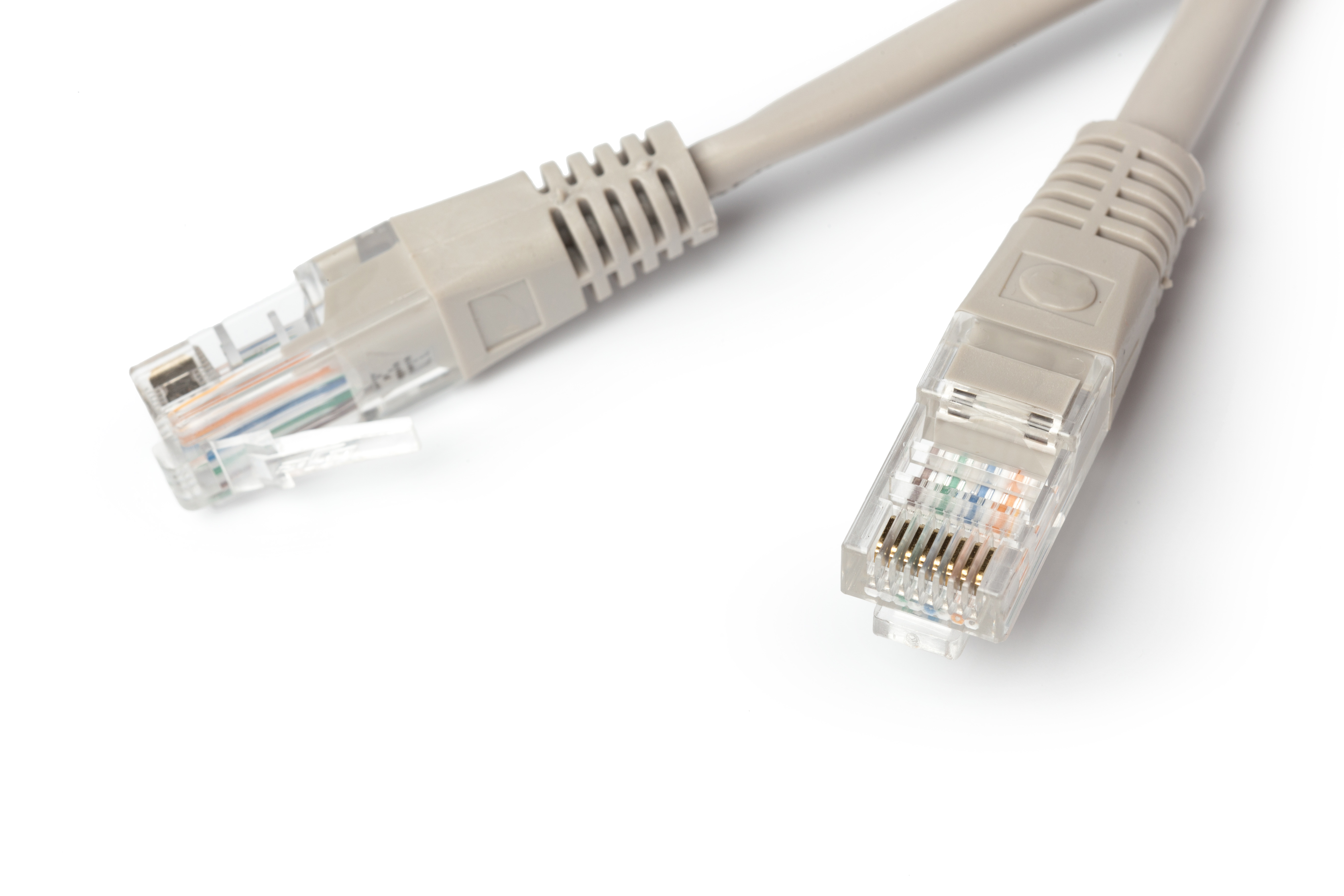
Dans un monde de plus en plus connecté, disposer d’un accès Internet rapide et fiable n’est plus un luxe, mais une nécessité. La qualité de votre connexion dépend en grande partie des connectiques réseau utilisées et notamment le cable ethernet.
Pour une connexion Internet rapide et stable, le choix du câble réseau est crucial. Deux critères principaux entrent en jeu : la catégorie du câble et son type de blindage. Un câble réseau est composé de 4 paires de fils torsadés.
 Les catégories :
Catégorie 6 : utilisée pour les usages courants, parfaite pour les visioconférences et le télétravail.
Catégorie 7 : idéale pour les environnements exigeants où plusieurs câbles cohabitent (bureaux denses, datacenters).
 Les types de blindages :
U/UTP : usage basique, économique. Non blindé.
F/UTP : protection globale pour quelques interférences. Blindage global en feuille d'aluminium.
S/FTP : protection maximale, indispensable en milieu électriquement perturbé. Paires blindées + blindage global en tresse de cuivre.
💡 Résumé pratique
| Catégorie | Type | Bande passante | Usage recommandé |
| Cat6 U/UTP | 10 Gbit/s jusqu'à 55 m puis 1 Gbit/s | 250 MHz | Bureaux, maisons, usages standard |
| Cat6 F/UTP | 10 Gbit/s jusqu'à 55 m puis 1 Gbit/s | 250 MHz | Bureaux avec interférences légères |
| Cat7 S/FTP | 10 Gbit/s jusqu'à 100 m | 600 MHz | Environnements très perturbés, perf max |
.jpg)
 Longueur nécessaire :
0,25 à 1m : pour relier deux appareils très proches (switch, box).
1 à 3m : connexion PC ↔ box / borne Wi-Fi / prise murale.
5m : installations un peu plus étendues (bureau, salon).
10m : relier des pièces proches sans passer par réseau mural.
4. Les adaptateurs et convertisseurs : connecter tous vos appareils
À l’ère des technologies multiples et des interfaces variées, il est fréquent de se retrouver face à des appareils qui ne disposent pas des mêmes ports. Ordinateurs, écrans, switch… tous ne parlent pas le même langage. C’est là que adaptateur et convertisseur entrent en jeu.
⚡Définition
Pas besoin de changer de matériel, il suffit d’adapter ou de transformer le signal :
Un adaptateur change simplement le format physique ou le connecteur d'un appareil, sans modifier le signal lui-même. Exemple : USB-C ↔ USB-A
Un convertisseur transforme le signal d'un format à un autre pour le rendre compatible avec un appareil qui ne peut pas la comprendre nativement. Exemple : HDMI → VGA ou USB → Ethernet.
⚙️ Propriétés
Une notion importante à connaître concerne le sens du signal.
Même si un câble a deux connecteurs aux extrémités, cela ne garantit pas que le signal circule dans les deux sens. Il y a une source et un récepteur.
Les adaptateurs et convertisseurs fonctionnent dans un seul sens : le signal part toujours du connecteur mâle vers le connecteur femelle.
Le connecteur mâle doit donc impérativement être branché à la source (ordinateur, tablette, smartphone, etc...), le connecteur femelle est destiné a être relié au récepteur (écran, vidéoprojecteur, etc...).
🔌Les types les plus courants
Adaptateurs et convertisseurs vidéo
Exemple : USB-C → HDMI, DisplayPort → HDMI, HDMI → VGA, Mini DisplayPort → DisplayPort
Relient un appareil source (PC, tablette) à un écran ou projecteur récepteur.
⚠️ Les adaptateurs passifs ne fonctionnent que si le signal est du même type (digital → digital, analogique → analogique), sinon un convertisseur actif est nécessaire (digital → analogique).
Convertisseurs réseaux
Exemples : USB-A ou USB-C → RJ45
Transforment le signal pour permettre à un appareil dépourvu de port réseau de se connecter à un réseau filaire.
Le signal circule dans les deux sens (réseau ↔ appareil), grâce à la technologie du convertisseur.
clients fidèles
en 24/48h
collaborateurs
recyclage